导语:
在使用 OpenWrt 软路由配置 OpenClash 时,很多朋友都会遇到两个极为抓狂的痛点:
- “访问国内网站秒开,访问国外网站第一次要卡顿好几秒,但后续再打开就飞快。”
- “访问谷歌或推特时,偶尔瞬间提示加载失败(如
ERR_CONNECTION_CLOSED),刷新一下立刻又好了。”
别急着去怪你的节点(机场)速度慢!这 90% 以上是因为你的 DNS 解析策略、IPv6 冲突 以及 连接机制 没设置对。今天这篇文章,我将结合实际后台截图,手把手带你优化 OpenClash 的核心设置,让你的网络体验达到真正的“无感秒开”。
核心认知:为什么要优化 DNS?
在科学上网中,DNS 解析是最容易产生延迟的环节。当你输入 google.com 时,如果路由器老老实实地去向国外的 DNS 服务器请求真实 IP,这个“一来一回”的物理延迟加上握手,往往需要 1-2 秒,这就是“首次访问卡顿”的元凶。
我们的终极目标是:利用 Fake-IP(伪装 IP)技术,让浏览器瞬间拿到一个“假 IP”先建立连接,把真实 DNS 解析的工作交给代理节点在后台异步完成。
下面开始实操:
第一步:确立基础 —— 启用 Fake-IP 模式与 DNS 代理
要实现“秒开”,我们必须让 OpenClash 完全接管并极速响应局域网的 DNS 请求。
1. 开启 Fake-IP 模式
- 设置路径: 顶部菜单栏
插件设置-> 子菜单模式设置。 - 操作: 运行模式选择
Fake-IP (增强)或Fake-IP (TUN)模式。这能在毫秒级返回一个198.18.x.x的假 IP,干掉本地等待时间。
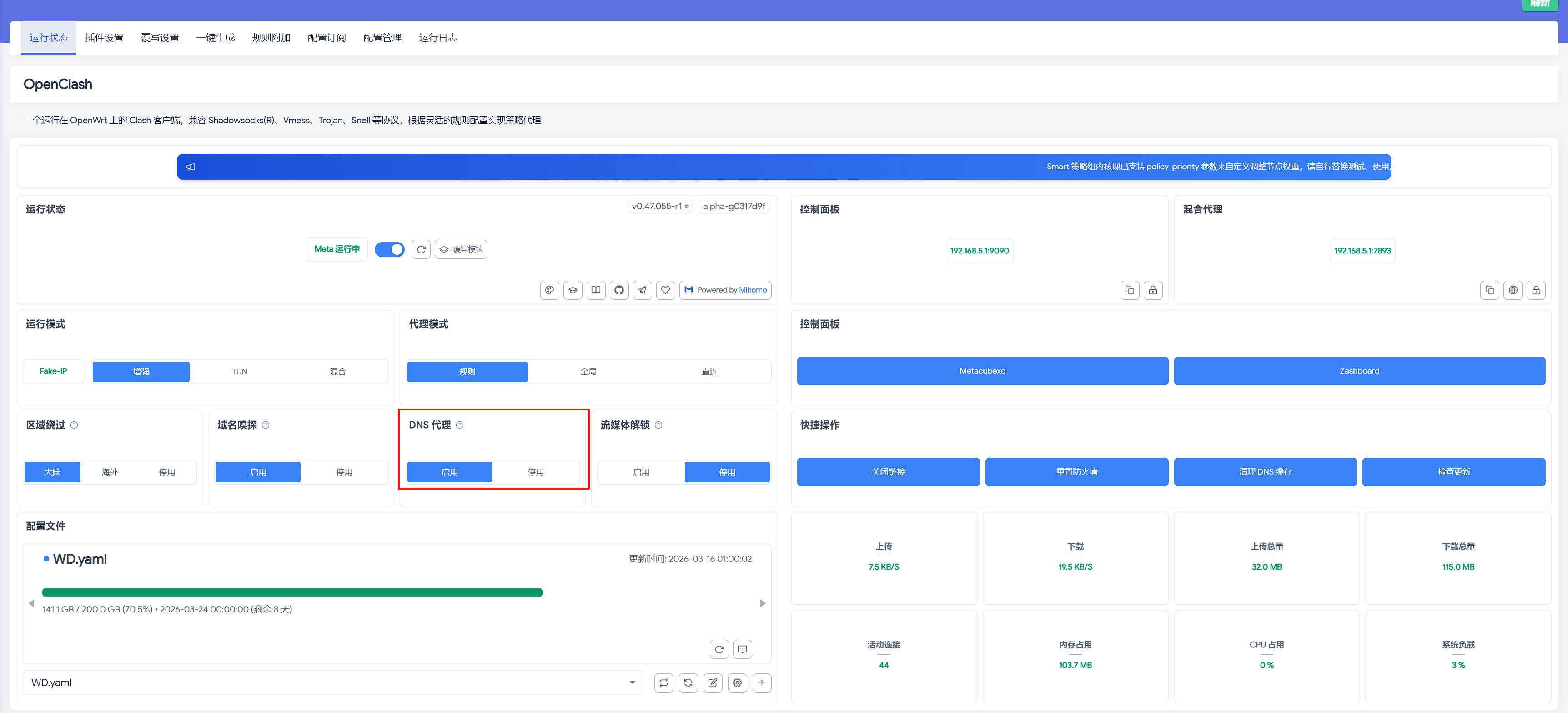
2. 开启 DNS 代理(非常关键)
- 设置路径: 顶部菜单栏
运行状态-> 找到下方的控制面板区域。 - 操作: 找到
DNS 代理模块,点击高亮启用。 - 原理解析: 开启此项可以确保 Meta 内核强制接管并处理所有发往路由器的 DNS 请求,避免部分设备的 DNS 请求发生泄漏或未按规则走代理。
第二步:重中之重 —— 覆写与精简上游 DNS
这是很多人踩坑最多的地方。有些教程让你把 DNS 列表填得满满当当,或者勾选机场自带的 DNS,这会导致严重的解析冲突和延迟。
- 设置路径: 顶部菜单栏
覆写设置-> 子菜单DNS 设置。
请严格按照以下步骤核对你的打勾项(参考本文图 3):
- ✅ 勾选
自定义上游 DNS 服务器。 - ❌ 取消勾选
追加上游 DNS和追加默认 DNS。(极其重要!这能防止机场配置文件里的无效/劣质 DNS 污染你精心配置的列表)。 - ✅ 勾选
Fake-IP 持久化。(重启路由器后,之前访问过的网站也能直接读取假 IP 缓存,无需重新分配)。 - ✅ 勾选
Fallback-Filter。(防污染神器!当国内 DNS 秒回一个被墙污染的假 IP 时,这个过滤器会识破它并果断丢弃,强制等待国外真实 IP 返回。不勾选会导致浏览器一直转圈)。
配置底部的 DNS 列表:
不要贪多,保持纯净和高速:
- NameServer(国内组): 勾选 2 个速度最快的国内 UDP 节点即可,比如
114.114.114.114和223.5.5.5。 - FallBack(国外组): 这是决定你科学上网体验的核心!只保留
8.8.8.8和1.1.1.1。
(💡 避坑指南:请只勾选UDP类型的国外 DNS。除非你有极高的防反诈需求,否则不要勾选带有TLS或HTTPS的加密 DNS,它们每次查询都需要额外建立握手,会大幅增加首次访问延迟!)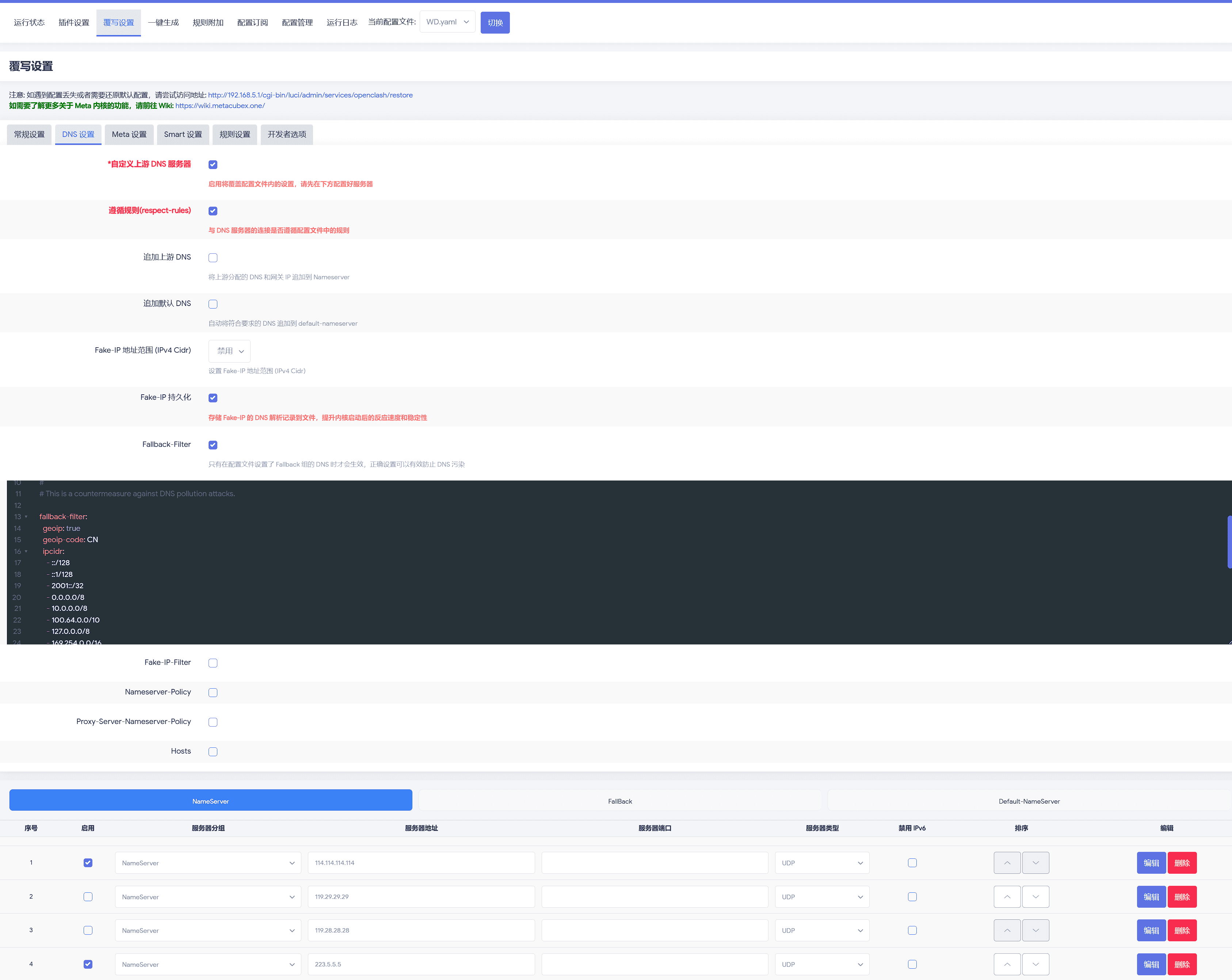
第三步:切断干扰 —— 关闭 IPv6 解析
如果你遇到了“首次访问瞬间加载失败,刷新就正常”的现象,IPv6 通常是罪魁祸首。由于大多数机场节点对 IPv6 的代理支持极差,浏览器优先尝试 IPv6 连接失败后,才会回退到 IPv4。
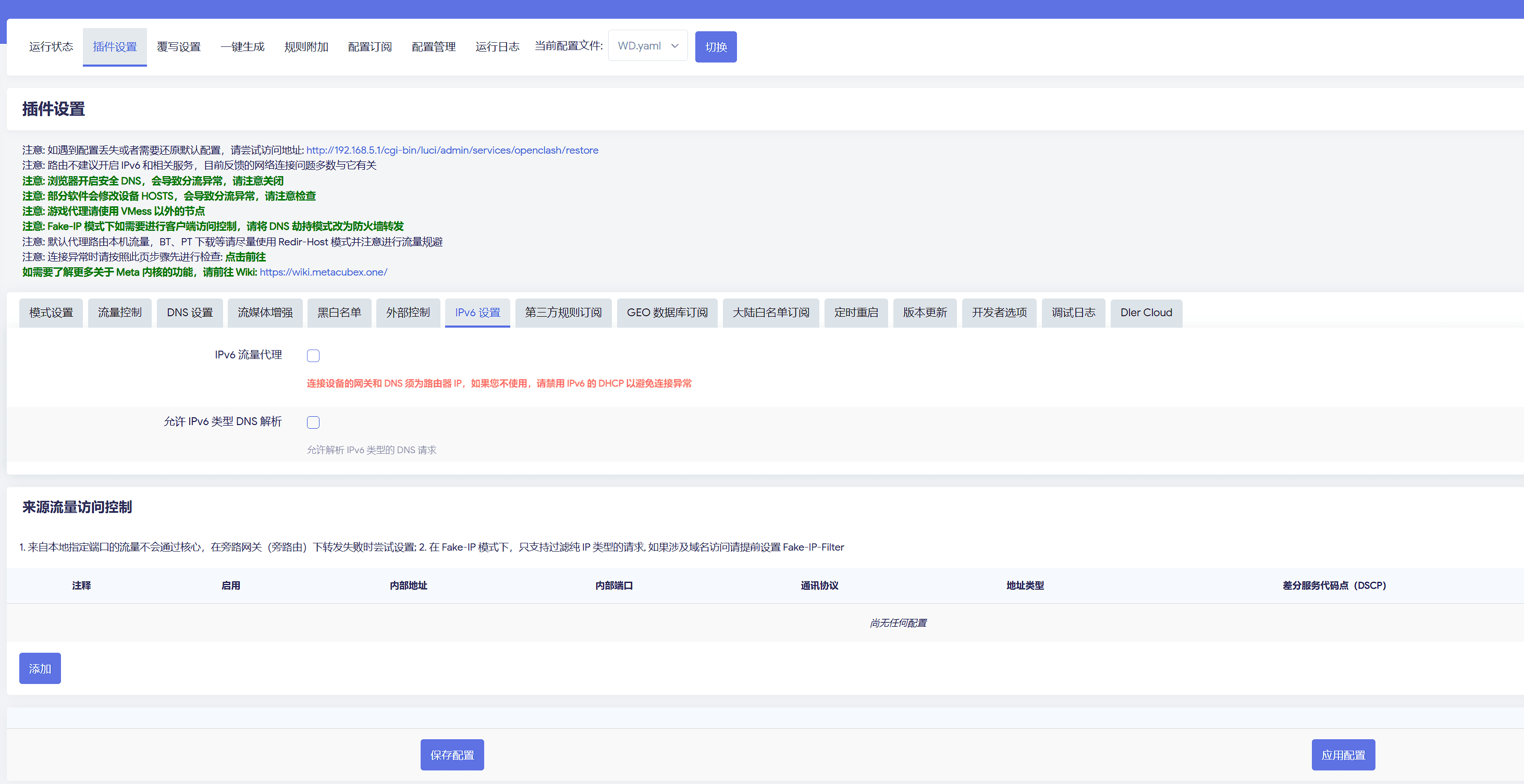
- 设置路径: 顶部菜单栏
插件设置-> 子菜单IPv6 设置。 - 操作: 确保
IPv6 流量代理和允许 IPv6 类型 DNS 解析这两项处于 未勾选(关闭) 状态。(参考本文图 2)。 - 保持纯净的 IPv4 代理环境,能解决 90% 以上的“偶尔抽风断连”问题。
第四步:浏览器终极防漏(Chrome / Edge 必看)
软路由端设置得再完美,如果你的浏览器“自作聪明”,也会导致前功尽弃。请务必检查以下两项设置:
1. 关闭浏览器的“安全 DNS”
- 路径: 浏览器设置 -> 隐私和安全 -> 安全 -> 找到“使用安全 DNS” (Use secure DNS)。
- 操作: 将其 关闭。如果不关,浏览器会强行用自己的加密方式去查真实 IP,完全无视软路由的 Fake-IP 规则,导致加载奇慢。
2. 禁用 QUIC 协议
- 路径: 浏览器地址栏输入
chrome://flags/#enable-quic(Edge 浏览器输入edge://flags/#enable-quic)。 - 操作: 将
Experimental QUIC protocol设置为Disabled,然后重启浏览器。 - 原理解析: 谷歌系网站优先使用基于 UDP 的 QUIC 协议。由于很多机场节点对 UDP 转发支持极差甚至丢包,禁用它可以强制浏览器走稳定的 TCP (HTTP/2) 协议,根治首包丢弃导致的报错。
结语与验证
完成以上所有设置后,请在 OpenClash 页面最下方点击 “保存配置” 并 “应用配置”。
最后,在你的 Windows 电脑上按 Win + R 输入 cmd,执行一下 ipconfig /flushdns 清理系统旧缓存。
现在,去打开一个全新的国外网站试试吧!只要你的物理节点延迟正常,你应该能体验到如同访问百度一样丝滑的“无感秒开”。
如果这篇文章解决了你的网络痛点,欢迎在评论区留言反馈或分享给有需要的朋友!