如果你正在寻找一款强大、免费、注重隐私的跨设备文件同步工具,Syncthing 绝对是目前的最佳选择之一。
然而,很多 Windows 刚接触 Syncthing 时,往往会在官方下载页面卡住——面对 Base Syncthing、SyncTrayzor 和 Syncthing Windows Setup 这几个长得很像的选项,到底该选哪一个?
这篇文章将为你彻底厘清这三个版本的区别,给出最靠谱的推荐。同时,如果你之前“选错”了版本,本文还将提供一份无缝、无损切换到最佳体验版本的保姆级教程。
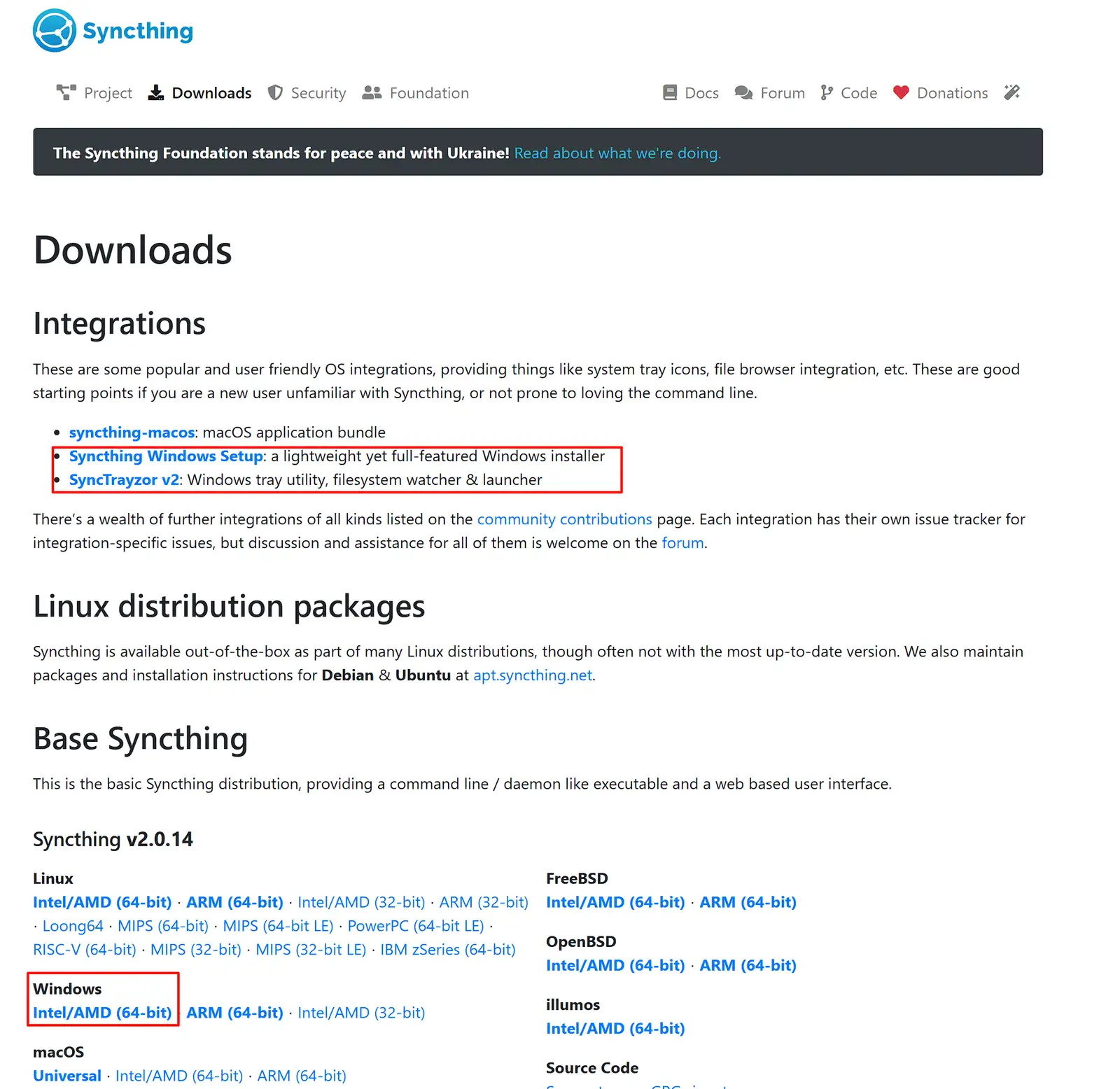
💡 第一部分:Windows 版本的 Syncthing 到底有什么区别?
在官方下载页面中,这三个选项底层使用的都是完全相同的 Syncthing 核心同步引擎。它们之间的区别,仅仅在于“包装方式”和“用户体验”。
1. Base Syncthing (基础核心压缩包)
- 形态:一个绿色的 ZIP 压缩包。
- 特点:解压后只有一个
syncthing.exe。双击运行会弹出一个无法关闭的黑色命令行窗口(CMD),并在浏览器中打开管理界面。 - 痛点:如果你关掉那个黑框,同步就彻底停止了。想要让它开机静默后台运行,需要自己折腾 Windows 任务计划程序,对普通用户极度不友好。
- 适用人群:懂命令行的极客、服务器管理员。
2. Syncthing Windows Setup (官方轻量安装包)
- 形态:标准的
.exe安装程序。 - 特点:官方社区将基础程序做成了安装包,帮你解决了“开机自启”和“隐藏黑框”的问题,可以在后台默默运行。
- 痛点:它没有独立的软件窗口界面。平时查看同步进度、修改设置,依然需要打开你的网页浏览器(如 Chrome 或 Edge)输入后台地址进行操作,稍显繁琐。
- 适用人群:有极简洁癖,只求后台静默运行的用户。
3. SyncTrayzor v2 (第三方图形外壳 - 🌟 强烈推荐)
- 形态:标准的
.exe安装程序(由社区开发,官方力荐)。 - 特点:它给基础核心程序穿上了一件“华丽的外衣”。
优势:
- 会在电脑右下角(任务栏托盘)生成一个小图标,双击即可打开类似浏览器的管理窗口,点击“×”号自动缩回托盘,符合 Windows 用户的操作习惯。
- 支持 Windows 原生消息通知(同步完成、冲突弹窗提示)。
- 内置文件系统监视器,文件一有变化立刻秒同步。
- 适用人群:99% 的普通 Windows 用户。
🔄 第二部分:进阶实战——如何从“官方安装包”无损迁移至 SyncTrayzor?
很多朋友可能和我一样,一开始不知道区别,随手安装了 Syncthing Windows Setup,现在想要换成体验更好的 SyncTrayzor,但又担心卸载后丢失设备 ID、连接关系和同步配置。
好消息是:这两者在 Windows 系统中默认保存配置文件的路径是完全相同的! 只要操作得当,完全可以做到无缝衔接。为了绝对安全,请严格按照以下步骤操作:
Step 1:备份配置文件(买个保险)
Syncthing 的所有核心配置(身份证书、文件夹设置等)都存放在一个隐藏的系统文件夹里。我们先把它备份出来。
- 打开浏览器进入当前的 Syncthing 管理界面,点击右上角的 “操作” -> “关闭”,确保程序彻底退出。
- 按下键盘上的
Win + R键,打开“运行”对话框。 - 复制并粘贴以下路径,然后回车:
%LOCALAPPDATA%\Syncthing - 此时会打开一个文件夹。请将这个文件夹里的所有内容(或整个文件夹)复制一份,存放到电脑桌面或其他安全的地方作为备份。
Step 2:卸载旧版程序
- 打开 Windows 的“设置” -> “应用” -> “安装的应用”。
- 找到当前安装的
Syncthing,点击卸载。 - ⚠️ 极其重要的一步: 如果卸载过程中弹窗询问“是否删除配置文件/应用数据 (Remove configuration/data?)”,千万千万要选择“否(No)”或取消勾选! 这样你的核心配置就会完好无损地保留在电脑里。
Step 3:丝滑换装 SyncTrayzor
- 前往官方页面下载
SyncTrayzor的安装包。 - 像安装普通软件一样一路“下一步”完成安装。
- 运行
SyncTrayzor。
Step 4:见证奇迹
当 SyncTrayzor 启动后,你会发现:里面的界面和你之前在浏览器里看到的一模一样! 你的设备列表、同步文件夹全部都在,它会自动开始继续同步,不需要你做任何额外的重新配置。
💊 附录:翻车补救指南
万一你在卸载时不小心手滑,勾选了“删除配置文件”,导致打开 SyncTrayzor 变成了一个全新的空白状态,别慌,我们在 Step 1 做的备份就能救命:
- 彻底退出 右下角托盘里的
SyncTrayzor(右键点击图标 -> Exit)。 - 再次按
Win + R,输入%LOCALAPPDATA%\Syncthing回车。 - 清空这个文件夹里的所有新生成的文件。
- 把你在第一步放在桌面备份的那些文件,全部复制、粘贴回这个文件夹里。
- 重新打开
SyncTrayzor,你的配置就完美复原啦!
如果你觉得这篇教程对你有帮助,欢迎分享给更多需要使用跨平台同步工具的朋友!如果在操作中有任何问题,也欢迎在评论区留言讨论。